

Minhas Integrações
As integrações que a sua organização criou a partir dos Templates: o que são, como criar, testar, publicar, editar, suspender e excluir, e o que cada status permite.
No Partner's Portal, acesse Integrações > Minhas Integrações para ver todas as integrações da organização e abrir uma delas para editar, testar, publicar, suspender ou excluir. Cada integração é uma configuração própria: tem o seu template, o seu mapeamento, a sua Endpoint URL e a sua credencial (veja Autenticação). Depois de publicada, as chamadas feitas a ela ficam registradas em Execuções.
Ciclo de vida de uma integração
Toda integração do iPaaS passa pelo mesmo caminho, qualquer que seja o template: ela é criada, configurada, testada e só então publicada. Esse fluxo garante que nenhuma integração comece a receber chamadas reais sem ter funcionado pelo menos uma vez.
Status de uma integração
| Status | O que significa |
|---|---|
| Rascunho | A integração acabou de ser criada e ainda não foi configurada. |
| Revisão pendente | A configuração foi alterada e precisa ser testada. É neste status que você executa o teste. |
| Validada | O teste foi concluído com sucesso. A integração está pronta para ser publicada. |
| Ativo | A integração está publicada e recebendo chamadas. |
| Suspensa | A integração foi pausada e não aceita execuções. Para voltar a usá-la, edite e publique novamente. |
O que é permitido em cada status
| Ação | Rascunho | Revisão pendente | Validada | Ativo | Suspensa |
|---|---|---|---|---|---|
| Editar a configuração | ✅ | ✅ | ✅ | ❌ | ✅ |
| Executar (teste ou chamada real) | ❌ | ✅ | ❌ ¹ | ✅ | ❌ |
| Publicar (ativar) | ❌ | ❌ | ✅ | — | ❌ |
| Suspender | ❌ | ❌ | ❌ | ✅ | — |
| Excluir | ✅ | ✅ | ✅ | ❌ | ✅ |
¹ Exceção: integrações de Busca de Produtos podem ser testadas novamente enquanto estão Validadas, para que você ajuste o mapeamento e repita o teste antes de publicar.
Como o status muda
Rascunho ──(configuração salva)──► Revisão pendente ──(teste com sucesso)──► Validada ──(publicar)──► Ativo
                                          ▲                                    │                       │
                                          └──────────(nova alteração)──────────┘                       │
                                          ▲                                                            │
└────────────(editar)──── Suspensa ◄────(suspender)──────────┘- Salvar uma alteração real (nome ou configuração) em uma integração Rascunho ou Validada leva a integração para Revisão pendente. Salvar sem alterar nada não muda o status.
- Uma integração Suspensa sempre volta para Revisão pendente ao ser editada, mesmo que nada tenha mudado. Assim ela pode ser testada e publicada novamente.
- Uma execução que falha não muda o status. Uma integração Ativa continua ativa mesmo que uma chamada falhe, e uma integração em Revisão pendente continua em revisão até um teste passar.
Criando uma integração
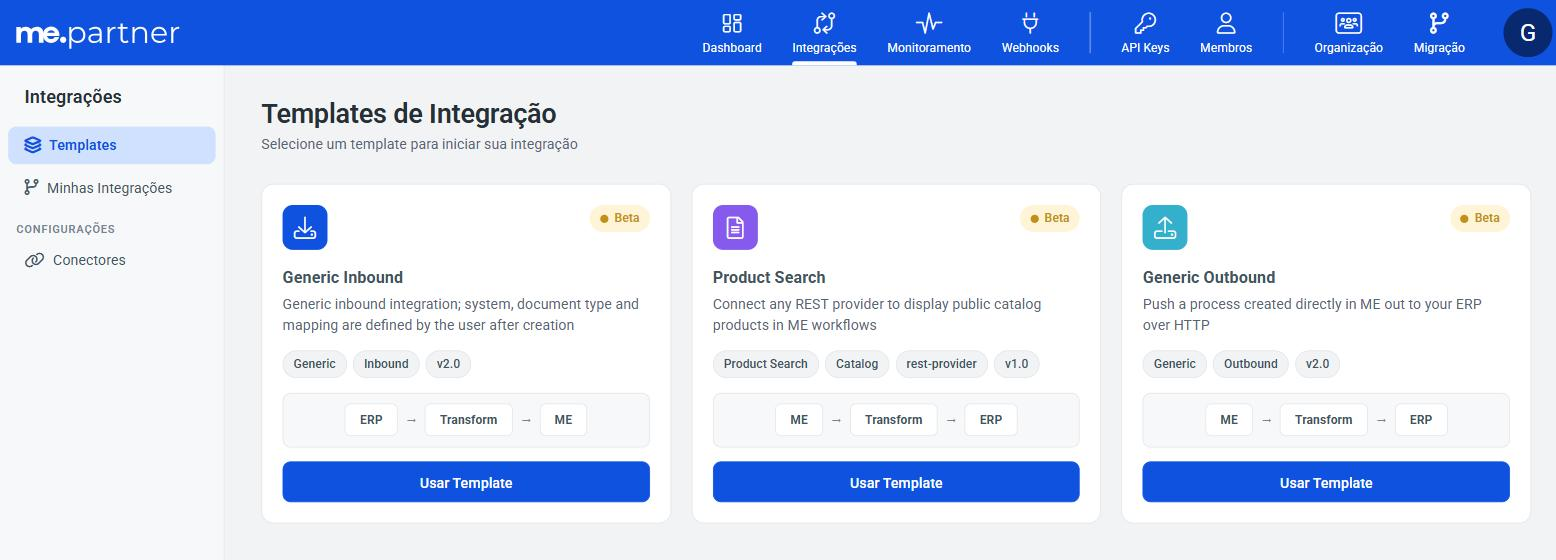
- No Partner's Portal, acesse Integrações > Templates e clique em Usar Template no template desejado.
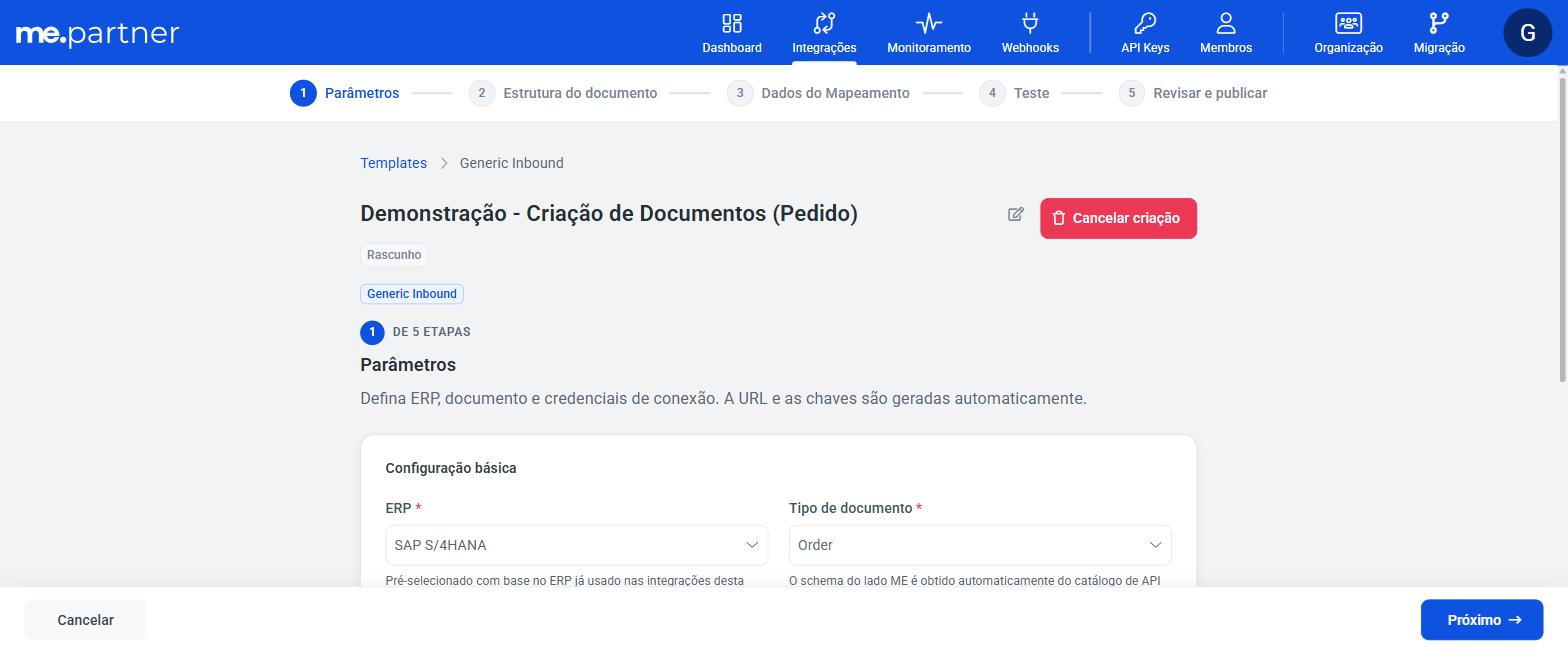
- A integração é criada imediatamente como Rascunho, com um nome padrão (por exemplo, "Novo Fluxo Inbound"). Você pode renomeá-la. O nome precisa ter entre 3 e 128 caracteres e ser único na sua organização.
- Siga as etapas do assistente:
| Etapa | O que você faz |
|---|---|
| Parâmetros | Escolhe o ERP e o tipo de documento. Na Busca de Produtos, escolhe o conector e as operações. Na Busca de Documentos, informa também o identificador de um documento real do ME. |
| Estrutura do documento | Cola um exemplo do JSON do seu sistema. Na Busca de Produtos, carrega a resposta real do provedor para cada operação. |
| Dados do Mapeamento | Revisa e ajusta o mapeamento de campos sugerido pela IA. Veja Mapeamento com IA. |
| Teste | Executa a integração de verdade para validar a configuração. |
| Revisar e publicar | Confere o resumo e publica. |
- Ao publicar, a integração fica Ativa. Na Criação de Documentos (Inbound) e na Busca de Documentos (Outbound), a tela Integração ativada com sucesso exibe a Chave, a Secret e a Endpoint URL: copie a Secret antes de sair do assistente. Na Busca de Produtos, que é chamada pelo próprio ME, não há tela de credencial: o portal mostra uma confirmação e volta para Minhas Integrações. Veja Autenticação.
❗️ Atenção
Se você cancelar a criação no meio do assistente (Cancelar criação), tudo o que foi configurado até ali é descartado.
Validação por template
A integração passa de Revisão pendente para Validada quando uma execução é concluída com sucesso. O que conta como sucesso depende do template:
| Template | Quando a integração é validada |
|---|---|
| Criação de Documentos (Inbound) | Quando o ME confirma que o documento enviado no teste foi processado com sucesso. Esse retorno é assíncrono: o portal aguarda a confirmação na etapa de teste. Se o ME recusar o documento, a integração continua em Revisão pendente. |
| Busca de Documentos (Outbound) | Quando a execução de teste devolve o documento convertido sem erro. |
| Busca de Produtos | Quando a execução de teste da operação devolve a resposta do provedor convertida sem erro. |
📘 Nota
Na Criação de Documentos (Inbound), o portal aguarda a resposta do ME por até 1 minuto. Se ela não chegar nesse tempo, o teste fica em processamento e não é possível avançar: acompanhe a execução em Monitoramento > Execuções ou execute o teste de novo. Só a execução mais recente conta para validar a integração.
❗️ Atenção
No template Criação de Documentos (Inbound), o teste é uma execução real: o documento de exemplo é criado de fato no ambiente do ME. Use dados de teste ou um ambiente de homologação.
❗️ Atenção
No template Criação de Documentos (Inbound) também é possível Pular teste. Essa opção marca a integração como Validada sem executar nada: nenhum documento é enviado ao ME e o mapeamento não é verificado. Eventuais erros só aparecerão nas chamadas reais, depois da publicação. Use-a somente se você já tiver certeza de que o mapeamento está correto.
Publicando (ativando)
Na etapa Revisar e publicar, clique em Publicar. Só é possível publicar uma integração Validada. Depois disso, ela passa a aceitar chamadas na Endpoint URL.
Editando uma integração ativa
Uma integração Ativa não pode ser alterada diretamente. Para editá-la:
- Em Integrações > Minhas Integrações, abra a integração (botão Ver Detalhes no card) e clique em Editar.
- Na janela Editar integração, confirme a suspensão. Enquanto a integração estiver suspensa, ela não aceita execuções.
- Faça as alterações. A integração volta para Revisão pendente.
- Execute o teste novamente e publique.
❗️ Atenção
Enquanto a integração estiver sendo editada, as chamadas do seu sistema para ela serão recusadas. Planeje as alterações para um horário de baixo movimento.
Editar e publicar novamente mantém a mesma Chave e Secret da integração: o seu sistema não precisa trocar a credencial.
Suspendendo
Em Minhas Integrações, abra a integração ativa (Ver Detalhes) e clique em Suspender integração. A integração deixa de executar imediatamente. Para reativá-la, edite-a e publique novamente, como descrito acima.
Excluindo
Abra a integração e clique em Excluir integração. A exclusão é irreversível: a configuração e a credencial da integração são removidas, e a Endpoint URL deixa de funcionar.
- Uma integração Ativa não pode ser excluída. Suspenda-a primeiro.
- O histórico de execuções já registradas continua disponível em Monitoramento > Execuções.