

Mapeamento com IA
Como o iPaaS monta, com ajuda de IA, a conversão entre o formato do seu sistema e o formato do ME.
O mapeamento é o conjunto de regras que diz, para cada campo do destino, de onde vem o valor na origem e se ele passa por alguma transformação. É o mapeamento que permite ao seu ERP enviar e receber dados no formato próprio dele.
No iPaaS você não escreve o mapeamento do zero. A IA analisa um exemplo real dos dados, sugere as ligações entre os campos e o iPaaS testa cada sugestão antes de exibi-la. Você revisa, ajusta e publica.
Origem e destino em cada template
| Template | Origem (de onde vêm os dados) | Destino (para onde vão) |
|---|---|---|
| Criação de Documentos (Inbound) | O exemplo de JSON do seu ERP, informado em Estrutura do documento | O formato do documento na API pública do ME, carregado automaticamente |
| Busca de Documentos (Outbound) | Um documento real do ME, buscado pelo Identificador informado em Parâmetros | O exemplo de JSON que o seu ERP espera, informado em Estrutura do documento |
| Busca de Produtos | A resposta real do provedor para cada operação | O formato de catálogo do ME |
| Conector: mapeamento de requisição | Os parâmetros de busca do ME (searchTerm, pageNumber, pageSize, productId) | O exemplo de requisição do provedor |
📘 Nota
A qualidade do mapeamento depende do exemplo. Use um exemplo real e completo: todos os campos que o seu sistema costuma enviar, com valores preenchidos e pelo menos um item em cada lista.
Como funciona
- Análise: ao abrir a etapa Dados do Mapeamento, a IA analisa a origem e o destino e liga os campos pelo significado, não só pelo nome. Por exemplo,
C7_NUMpode ser ligado aclientOrderId, eC7_EMISSAOaorderDate. - Transformações automáticas: quando os formatos são diferentes, a IA já sugere a conversão necessária, por exemplo de texto para número ou de data
20250115para2025-01-15T00:00:00Z. - Verificação: o iPaaS executa cada sugestão contra o exemplo e também contra uma versão do exemplo com os campos vazios. Assim ele garante que a regra funciona e que não quebra quando um campo vier sem valor. Se uma sugestão falhar, o iPaaS tenta corrigi-la automaticamente.
- Resultado: as ligações aparecem no quadro de mapeamento com o percentual de confiança da IA. Os campos que não puderam ser mapeados automaticamente são listados para você completar.
A IA nunca inventa valores. Se um campo do destino não tem correspondente na origem, ele fica sem ligação, e você decide se ele recebe um valor fixo ou fica vazio.
Lendo o quadro de mapeamento
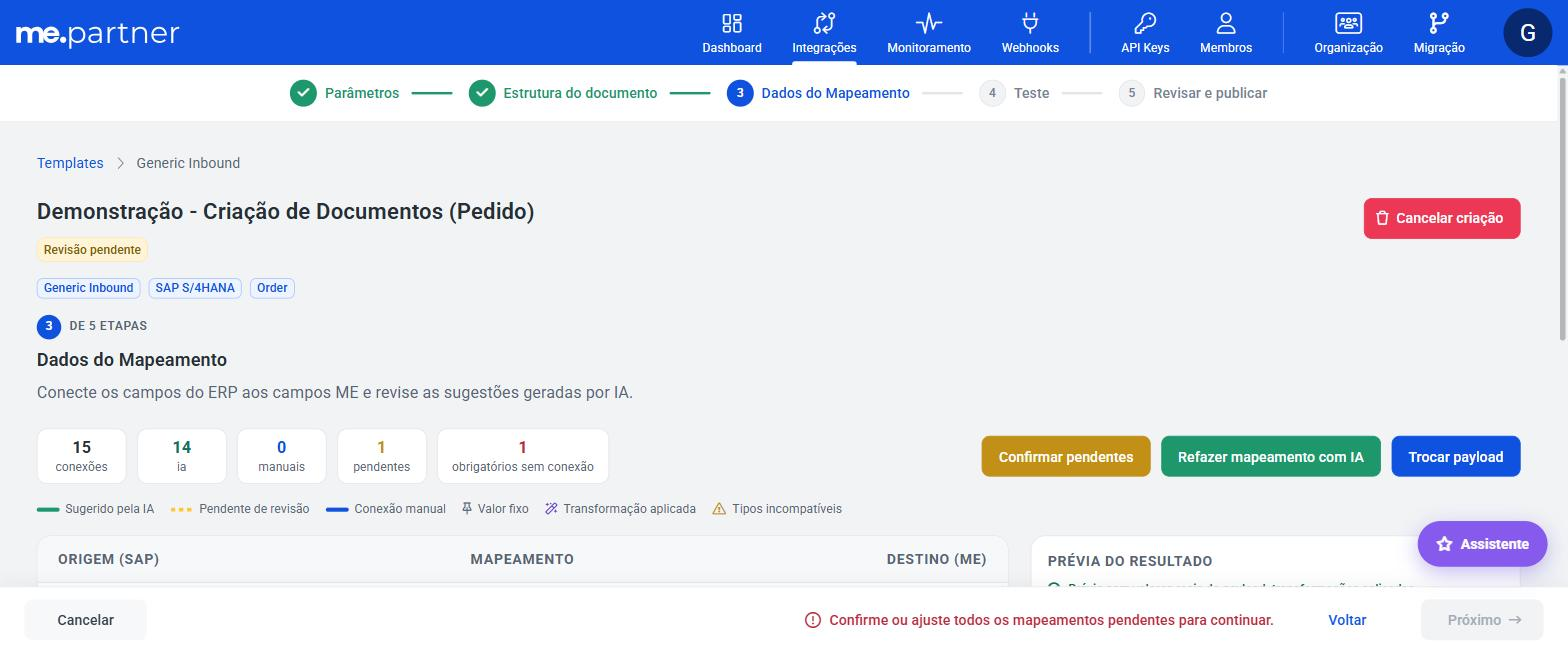
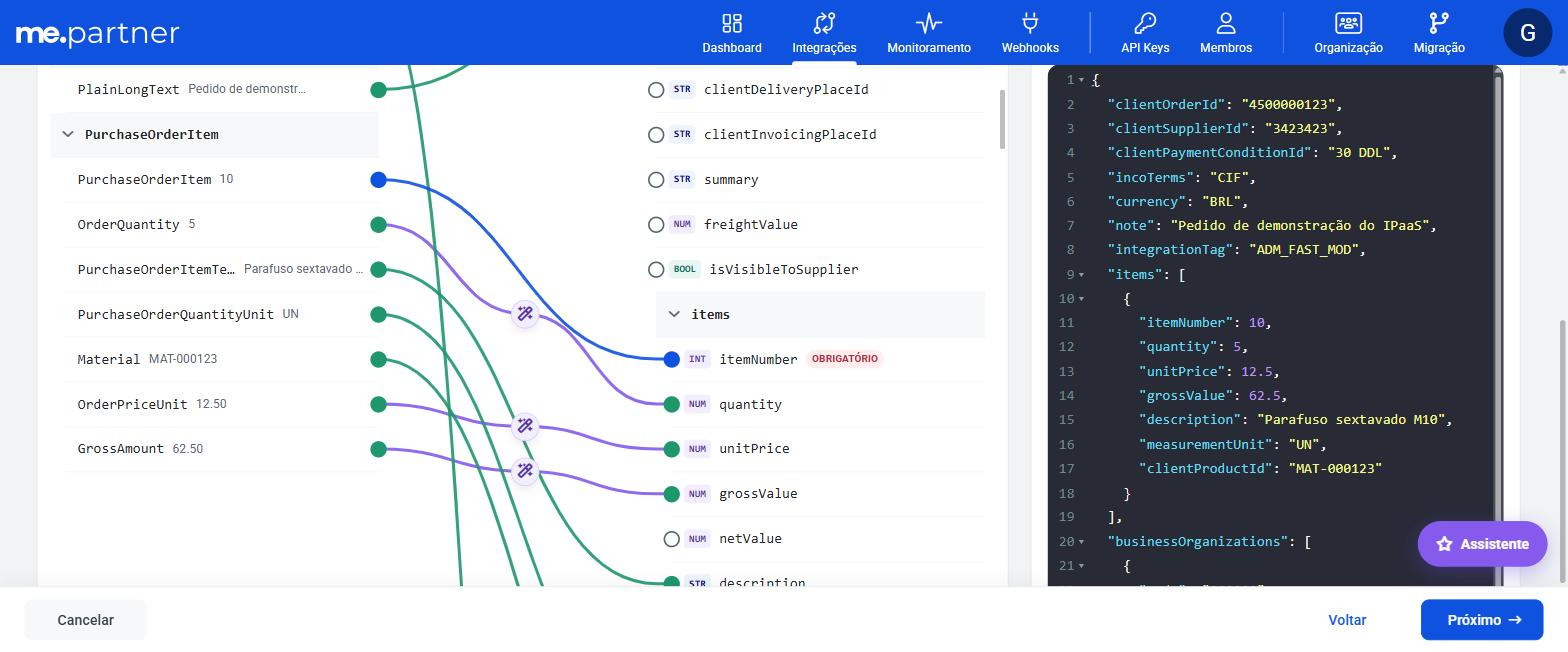
O quadro tem três colunas: Origem, Mapeamento e Destino. Cada ligação é marcada com um tipo:
| Tipo | Significado |
|---|---|
| Sugerido pela IA | Ligação sugerida com 70% de confiança ou mais. |
| Pendente de revisão | Ligação sugerida com menos de 70% de confiança. Precisa ser confirmada ou ajustada. |
| Conexão manual | Ligação feita por você. |
| Valor fixo | O campo recebe sempre o mesmo valor, informado por você. |
| Transformação aplicada | O valor passa por uma regra de conversão antes de chegar ao destino. |
| Tipos incompatíveis | Origem e destino têm tipos diferentes (ex.: texto → número). Clique para adicionar uma conversão ou remover a ligação. |
O topo do quadro mostra o total de conexões, quantas são da IA, manuais, valores fixos e pendentes, e quantos campos obrigatórios ainda estão sem conexão.
Para avançar para o teste:
- todos os campos obrigatórios do destino precisam estar ligados;
- todas as ligações pendentes precisam ser confirmadas (use Confirmar pendentes para confirmar todas de uma vez);
- nenhuma ligação pode apontar para um campo que não existe no exemplo (aviso Origem não encontrada no payload de exemplo);
- as ligações de lista para campo único precisam ter o item escolhido. Veja Escolhendo um item de uma lista.
Ajustando o mapeamento
Ligação manual
Clique no conector de um campo da origem e depois no conector do campo de destino. Para cancelar, pressione Esc. Se o destino já tiver uma ligação, você escolhe entre Substituir conexão existente e Combinar com um transformador. Esta segunda opção junta os dois valores, por exemplo concatenando.
Valor fixo
No campo de destino, informe um valor fixo. Use para constantes, como um código de organização padrão ou o tipo do documento. O iPaaS avisa se o valor não for compatível com o tipo do campo, por exemplo um texto em um campo numérico.
Transformação
Na ligação, clique em Transformar (ou Editar, se já houver uma transformação) e descreva em português o que precisa ser feito:
"concatena os dois campos com hífen e deixa tudo maiúsculo"
Clique em Gerar transformação. A regra gerada aparece em Expressão (editável), com a prévia de Entrada e Saída usando os valores reais do exemplo. Você pode aceitar, pedir outra descrição ou editar a expressão diretamente. Veja o Guia de expressões para entender as regras que podem ser criadas.
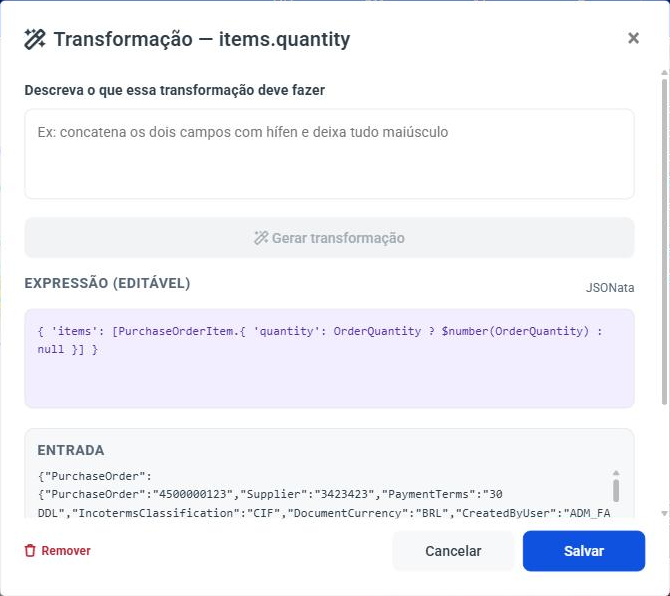
No exemplo da figura, a expressão converte OrderQuantity em número e protege o campo contra valor vazio (OrderQuantity ? $number(OrderQuantity) : null), percorrendo a lista PurchaseOrderItem.
Assistente de mapeamento
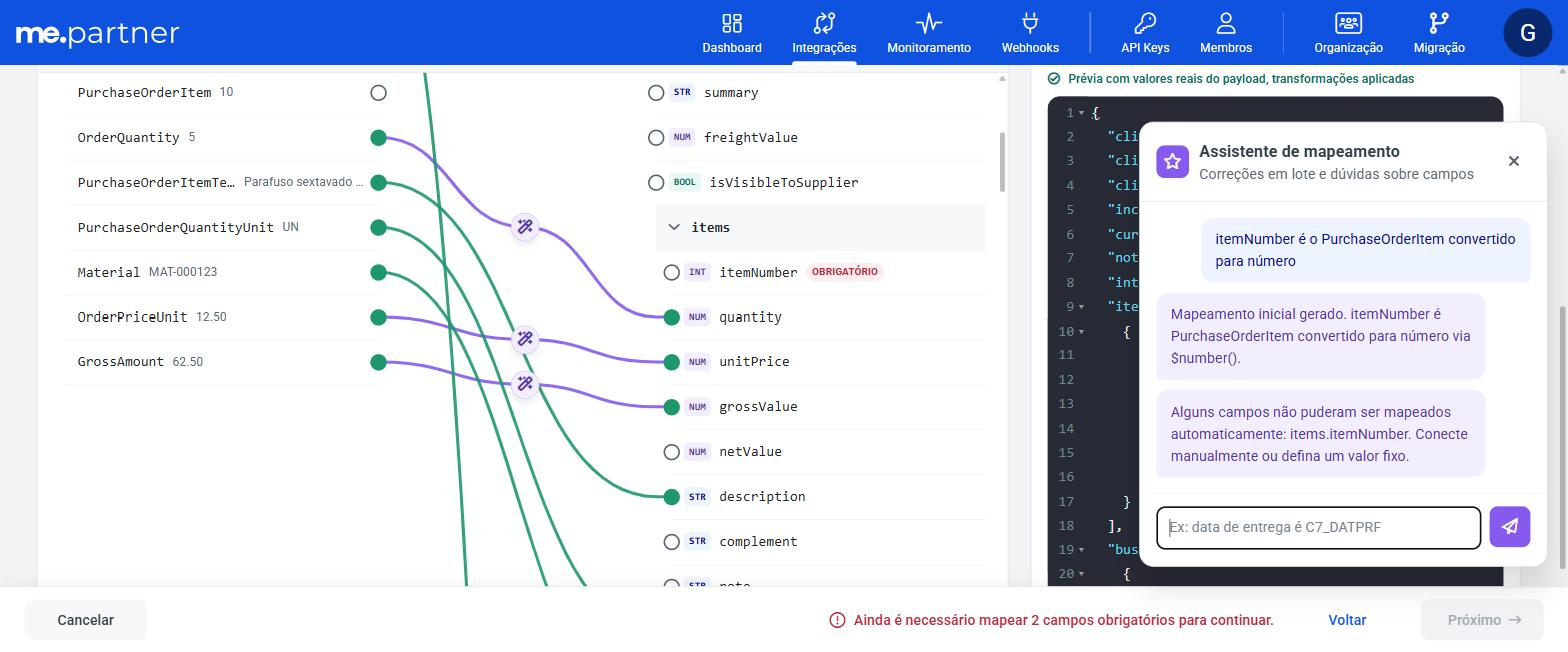
O botão Assistente abre uma conversa com a IA para correções em lote e dúvidas:
- Pedir alterações: pedidos diretos, como "data de entrega é C7_DATPRF", trocar a origem de um campo, remover uma ligação, adicionar um campo ou transformar um campo em lista. O assistente altera só o que foi pedido e mantém o resto.
- Tirar dúvidas: perguntas como "por que X?", "o que faz Y?" ou "isso está certo?". O assistente responde sem mudar o mapeamento.
Se o pedido for ambíguo ou citar um campo que não existe no exemplo, o assistente explica o motivo em vez de alterar.
Refazer ou trocar o exemplo
- Refazer mapeamento com IA: descarta as sugestões atuais e pede uma nova análise.
- Trocar payload: substitui o exemplo de origem, por exemplo por um mais completo.
Prévia do resultado
A Prévia do resultado mostra o documento de destino montado com os valores reais do exemplo e com todas as transformações aplicadas. Use a prévia para conferir o resultado final antes de testar.
Se algum campo tiver conflito na montagem (por exemplo, duas ligações escrevendo no mesmo campo), o iPaaS resolve automaticamente e avisa quais campos foram ajustados.
Boas práticas
- Comece com um bom exemplo. A maioria das sugestões ruins vem de exemplos incompletos.
- No Outbound, comente o exemplo do ERP. Comentários
//ao final de cada linha ("código SAP do fornecedor", "data no formato AAAAMMDD") ajudam a IA a entender o campo. - Revise primeiro as pendentes e os obrigatórios. Eles têm maior chance de erro.
- Confira a prévia e teste. O teste é a validação final: só ele confirma que o documento é aceito pelo destino.
- Mudou o formato do seu sistema? Atualize o mapeamento. O mapeamento acompanha a estrutura do exemplo.