

Exemplos ponta a ponta
Um exemplo completo para cada template: da criação da integração até a confirmação do resultado.
Os exemplos a seguir mostram o caminho completo de uma integração: configurar, mapear, testar, publicar, executar e conferir o resultado. Os nomes de campos são os de integrações reais configuradas no Partner's Portal e das APIs públicas do ME. Os valores de cada documento aparecem como {...}, porque dependem dos seus dados.
Criação de Documentos (Inbound): pedido de compra vindo do SAP
Cenário: o SAP S/4HANA precisa criar pedidos de compra no ME.
1. Criar e configurar
- Integrações > Templates > Generic Inbound > Usar Template.
- Parâmetros: ERP = SAP S/4HANA, Tipo de documento = Order.
- Estrutura do documento: cole um pedido real exportado pelo SAP, com esta estrutura:
{
  "PurchaseOrder": {
    "PurchaseOrder": "{número do pedido}",
    "Supplier": "{código do fornecedor}",
    "PaymentTerms": "{condição de pagamento}",
    "IncotermsClassification": "{incoterm}",
    "DocumentCurrency": "{moeda}",
    "CreatedByUser": "{usuário}",
    "CompanyCode": "{código da empresa}"
  },
  "PurchaseOrderNote": { "PlainLongText": "{observação}" },
  "PurchaseOrderItem": [
    {
      "PurchaseOrderItem": "{número do item}",
      "OrderQuantity": "{quantidade}",
      "PurchaseOrderItemText": "{descrição do item}",
      "PurchaseOrderQuantityUnit": "{unidade}",
      "Material": "{código do material}"
    }
  ]
}
2. Revisar o mapeamento
O destino é o formato de Create an order. Ligações sugeridas pela IA para este exemplo:
| Destino (ME) | Origem (SAP) |
|---|---|
clientOrderId | PurchaseOrder.PurchaseOrder |
clientSupplierId (obrigatório) | PurchaseOrder.Supplier |
clientPaymentConditionId | PurchaseOrder.PaymentTerms |
incoTerms | PurchaseOrder.IncotermsClassification |
currency | PurchaseOrder.DocumentCurrency |
integrationTag (obrigatório) | PurchaseOrder.CreatedByUser |
note | PurchaseOrderNote.PlainLongText |
items.quantity | OrderQuantity, com conversão para número (percorrendo PurchaseOrderItem) |
items.description | PurchaseOrderItemText |
items.measurementUnit | PurchaseOrderQuantityUnit |
items.clientProductId | Material |
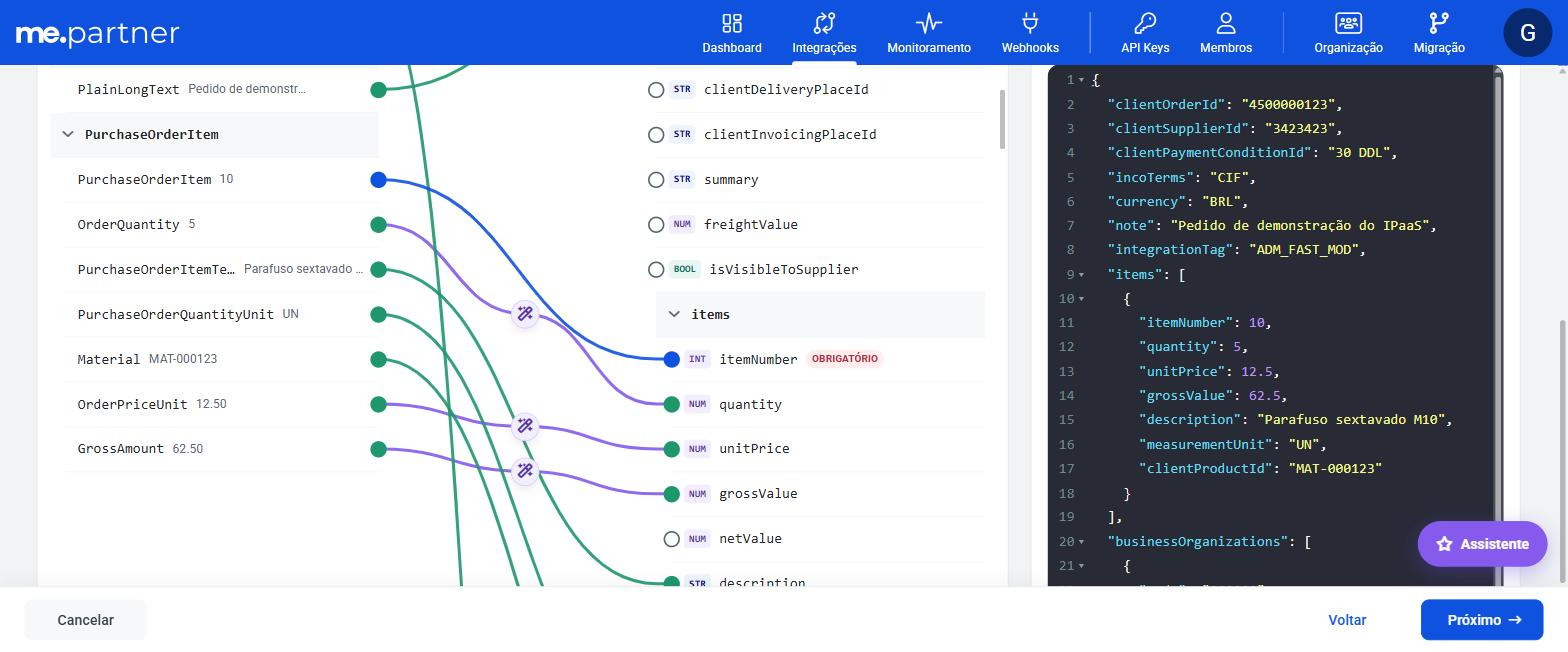
Complete os obrigatórios que ficaram sem ligação. Neste exemplo, o quadro indicava 1 obrigatório sem conexão. Em items, o único campo obrigatório da API é items.itemNumber, um número inteiro: ligue-o a PurchaseOrderItem.PurchaseOrderItem, com conversão para número. Se for enviar businessOrganizations, lembre que a API exige code e virtualEntityField em cada organização.
3. Testar e publicar
Na etapa Teste, execute o teste e aguarde Teste concluído com sucesso. Lembre-se: o pedido de teste é criado de verdade no ME. Depois, Revisar e publicar > Publicar, e copie a Chave e a Secret.
4. Executar a partir do ERP
Gere o token com a Chave e a Secret em POST Generate Token:
{ "clientId": "integrationhub-{flowId}", "clientSecret": "{secret}" }Envie o pedido, com a mesma estrutura do exemplo:
POST https://api.mercadoe.com/integration-hub-api/v1/flows/{flowId}/execute
Authorization: Bearer {accessToken}
Content-Type: application/json
x-me-correlation-id: {seu identificador de rastreio}
Resposta:
{ "correlationId": "{valor enviado em x-me-correlation-id}" }5. Confirmar o resultado
Em Monitoramento > Execuções, abra Filtros e informe o valor em ID de Correlação. Quando o status mudar de Em andamento para Sucesso, abra a timeline: a etapa Document Processing mostra o ID da Entidade, que é o identificador do pedido criado no ME. Se o status for Erro, a timeline mostra a etapa que falhou e a mensagem da API do ME.
Busca de Documentos (Outbound): pedido do ME no formato do SAP
Cenário: quando um pedido é aprovado no ME, o middleware do cliente recebe um webhook e precisa gravar o pedido no SAP S/4HANA.
1. Criar e configurar
- Integrações > Templates > Generic Outbound > Usar Template.
- Parâmetros: ERP = SAP S/4HANA, Tipo de documento = Order, Identificador = o ID de um pedido que já existe no ME.
- Estrutura do documento: cole o JSON que o SAP espera receber. Neste exemplo, a mesma estrutura de pedido do SAP do exemplo anterior (
PurchaseOrder,PurchaseOrderNoteePurchaseOrderItem).
2. Revisar o mapeamento
A origem é o pedido do ME, dentro de order. Ligações sugeridas pela IA para este exemplo:
| Destino (SAP) | Origem (ME) |
|---|---|
PurchaseOrder.Supplier | order.clientSupplierId |
PurchaseOrder.PaymentTerms | order.clientPaymentConditionId |
PurchaseOrder.DocumentCurrency | order.currency |
PurchaseOrderNote.PlainLongText | order.note |
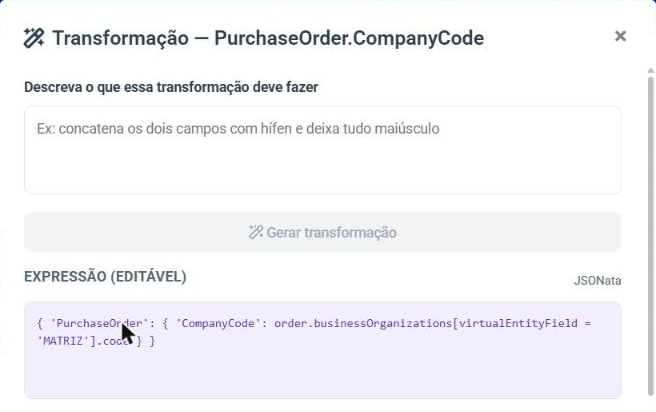
PurchaseOrder.CompanyCode | um item da lista order.businessOrganizations (veja abaixo) |
CompanyCode é um campo único no SAP, mas vem de uma lista no ME. Nesses casos o quadro pede para você escolher o item (aviso Escolher item), ou já traz a escolha feita pela IA. No fluxo de demonstração, a organização do pedido tem virtualEntityField = MATRIZ, e a IA gerou order.businessOrganizations[virtualEntityField = 'MATRIZ'].code. Confira sempre se o valor escolhido é o que identifica a organização certa na sua configuração do ME. Veja Escolhendo um item de uma lista.

3. Testar e publicar
Na etapa Teste, informe o identificador e confira o JSON gerado. Publique e copie a Chave e a Secret.
4. Executar a partir do middleware
POST https://api.mercadoe.com/integration-hub-api/v1/flows/{flowId}/execute
Authorization: Bearer {accessToken}
Content-Type: application/json
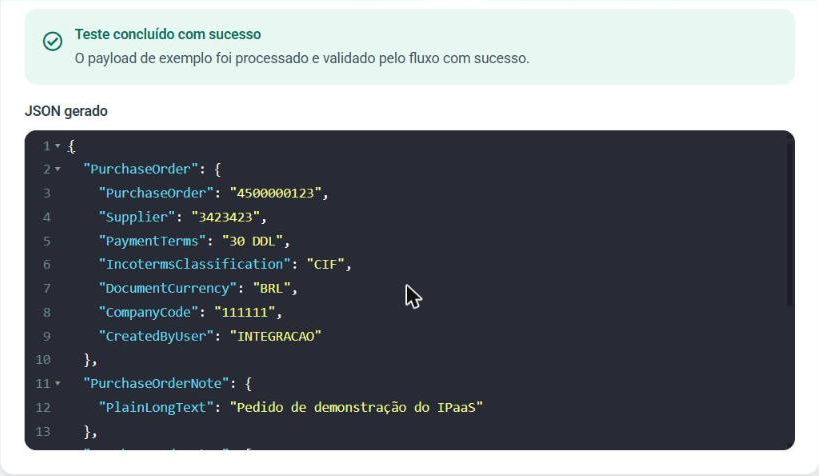
x-me-correlation-id: {seu identificador de rastreio}{ "id": "{identificador do pedido no ME}" }Resposta, com o JSON real gerado pelo fluxo de demonstração a partir do pedido criado no exemplo anterior:
{
  "correlationId": "{valor enviado em x-me-correlation-id}",
  "payload": {
    "PurchaseOrder": {
      "PurchaseOrder": "4500000123",
      "Supplier": "3423423",
      "PaymentTerms": "30 DDL",
      "IncotermsClassification": "CIF",
      "DocumentCurrency": "BRL",
      "CompanyCode": "111111",
      "CreatedByUser": "INTEGRACAO"
    },
    "PurchaseOrderNote": { "PlainLongText": "Pedido de demonstração do iPaaS" },
    "PurchaseOrderItem": [
      {
        "PurchaseOrderItem": "10",
        "OrderQuantity": "5",
        "PurchaseOrderItemText": "Parafuso sextavado M10",
        "PurchaseOrderQuantityUnit": "UN",
        "Material": "16814231123123976",
        "NetPriceAmount": "12.5"
      }
    ]
  }
}
O middleware grava o conteúdo de payload no SAP.
Busca de Produtos: catálogo de um provedor REST
Cenário: exibir no ME os produtos de um provedor cuja API de busca recebe um corpo JSON próprio.
1. Cadastrar o conector
Em Integrações > Configurações > Conectores > Novo conector:
- Informações: nome, URL base e Autenticação do provedor. Clique em Testar Autenticação.
- Recursos: adicione um recurso para cada endpoint do provedor e configure o Mapeamento de requisição de cada um. Por exemplo, para um recurso
POSTde busca, operação Listar (getAll), cujo provedor espera:
{ "clientDetails": { "clientId": "192533129MEP", "accountNumber": "800014904" }, "searchQuery": "drill" }Clique em Gerar mapeamento: o searchTerm do ME é ligado a searchQuery, e clientDetails fica como valor fixo. Para o recurso de detalhe, operação Buscar por ID (getById), cujo provedor espera { "productCodes": ["3EB46"], "clientDetails": { ... } }, o productId do ME é ligado a productCodes, e o iPaaS monta a lista automaticamente.
2. Criar a integração
- Integrações > Templates > Product Search > Usar Template.
- Parâmetros: selecione o Connector, informe o ME Supplier ID do fornecedor no ME e escolha o Recurso de cada operação.
- Estrutura do documento: carregue a resposta real do provedor para cada operação.
- Dados do Mapeamento: ligue os campos da resposta do provedor ao formato de catálogo do ME. A lista de produtos do provedor vai para
items, que é uma lista para lista, e o total de resultados vai paratotalItems. - Teste: execute cada operação obrigatória, informando um Termo de busca (getAll) e um ID do produto (getById). Publique.
3. Resultado
A partir da publicação, as buscas feitas pelo ME consultam o provedor em tempo real. Para conferir o resultado, use a etapa Teste do assistente e acompanhe as buscas em Monitoramento > Execuções.